Goutub → Гайды → Как открыть YouTube-канал и красиво его оформить: 12 шагов
Гайд

Как открыть YouTube-канал и красиво его оформить: 12 шагов

Пошаговая инструкция: отдельный Google-аккаунт, название и @имя, страна проживания (почему не Кыргызстан и не Узбекистан), подтверждение телефона, аватар, баннер, описание, трейлер и первые ролики. Каждый шаг — конкретное действие в YouTube Studio.

9 мин чтения Асанов Усен #YouTube#запуск#оформление#гайд
Перейти к шагам →

Зачем делать всё по порядку

Создать канал можно за две минуты, но большинство делают это «как получится»: под личной почтой, без страны, без подтверждённого телефона. Потом оказывается, что ролики длиннее 15 минут не загружаются, свою обложку поставить нельзя, а монетизация для выбранной страны недоступна.

Ниже 12 шагов в том порядке, в котором их нужно делать. Первые шесть — создание канала, остальные — оформление, которое видит каждый новый зритель.

Перейти к шагам

⚡ AI · Goutub

Первые ролики для нового канала — в Goutub

Пустой канал алгоритм не продвигает: нужны первые 5–10 роликов в одной нише с регулярным выходом. Goutub делает их без камеры и монтажа — вы задаёте тему, сервис пишет сценарий, озвучивает, подбирает картинки и собирает ролик вместе с обложками и описанием для YouTube.

Чек-лист красивого оформления

Проверьте перед тем, как звать первых зрителей.

Аватар 800×800

Лицо или логотип крупно, без мелкого текста: на телефоне аватар размером с монету.

Баннер 2560×1440

Текст и логотип только в центральной зоне 1546×423 px — остальное на телефонах обрежется.

Описание: первые две строки

О чём канал и для кого. Именно эти строки видны в поиске и в карточке канала.

Ссылки и почта

Сайт, соцсети и контакт для сотрудничества — в разделе «О канале».

Трейлер 30–60 секунд

Для неподписанных зрителей: о чём канал, как часто выходят ролики, зачем подписываться.

Плейлист с первого дня

Даже из трёх роликов: он держит зрителя на канале и попадает в поиск.

12 шагов: от аккаунта до первых роликов

1.Создайте отдельный Google-аккаунт

Зайдите на accounts.google.com и создайте новую почту специально под канал. В Google-аккаунте укажите резервную почту и номер телефона, в разделе «Безопасность» включите двухэтапную аутентификацию. Страну в личных данных сразу укажите ту же, что выберете для канала в шаге 4.
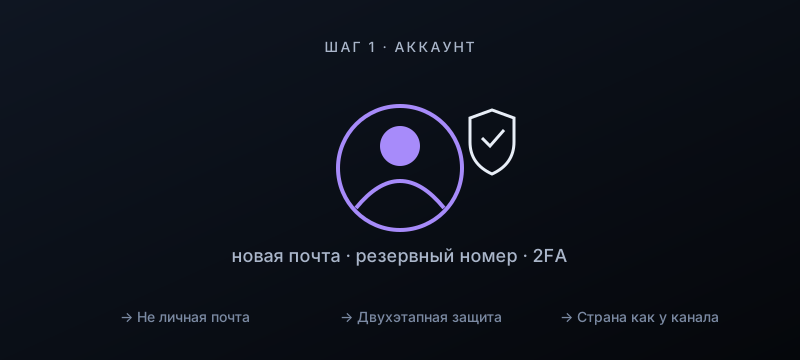
Шаг 1. Создайте отдельный Google-аккаунт

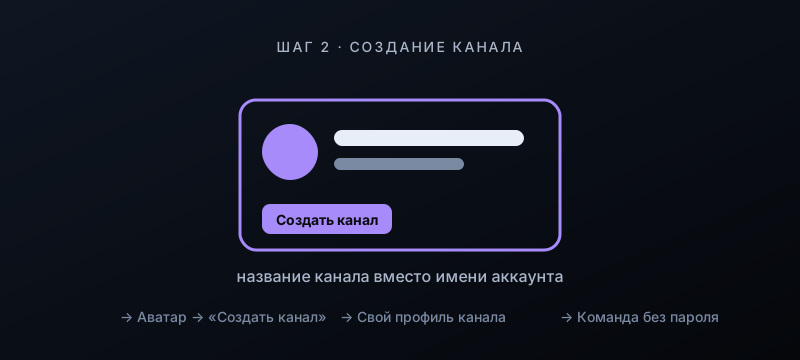
2.Создайте канал с собственным названием

Откройте youtube.com, войдите в новый аккаунт, нажмите на аватар справа сверху → «Создать канал». В окне создания замените имя аккаунта на название канала. В названии — ниша или обещание зрителю, а не ваше имя.

Шаг 2. Создайте канал с собственным названием

3.Задайте @имя канала

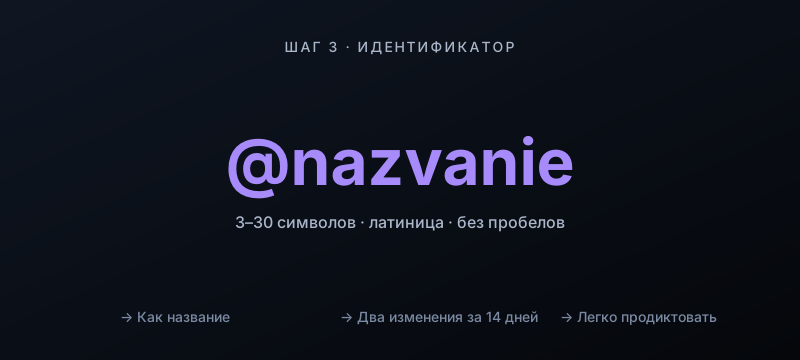
YouTube Studio → «Настройка канала» → «Основные сведения» → «Идентификатор канала». От 3 до 30 символов латиницей, без пробелов, цифр и подчёркиваний, совпадающий с названием. Менять его можно не чаще двух раз за 14 дней.

Шаг 3. Задайте @имя канала

4.Укажите страну проживания — не Кыргызстан и не Узбекистан

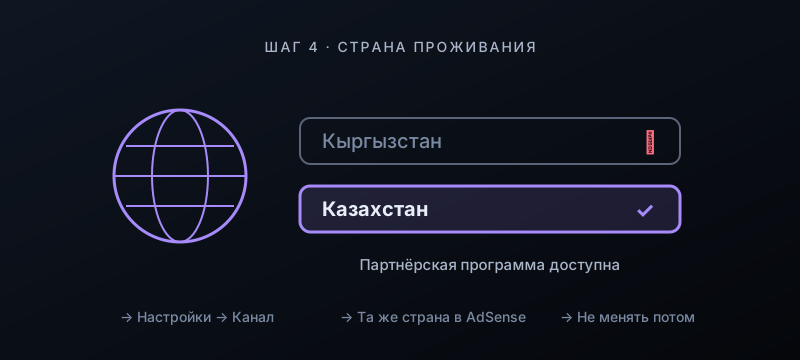
YouTube Studio → «Настройки» (шестерёнка слева внизу) → «Канал» → «Основные сведения» → «Страна проживания». Партнёрская программа в Кыргызстане и Узбекистане недоступна, поэтому выберите страну, где она работает, например Казахстан. Эта страна должна совпадать со страной будущего аккаунта AdSense, и менять её потом нельзя.

Шаг 4. Укажите страну проживания — не Кыргызстан и не Узбекистан

5.Впишите ключевые слова и отметьте аудиторию

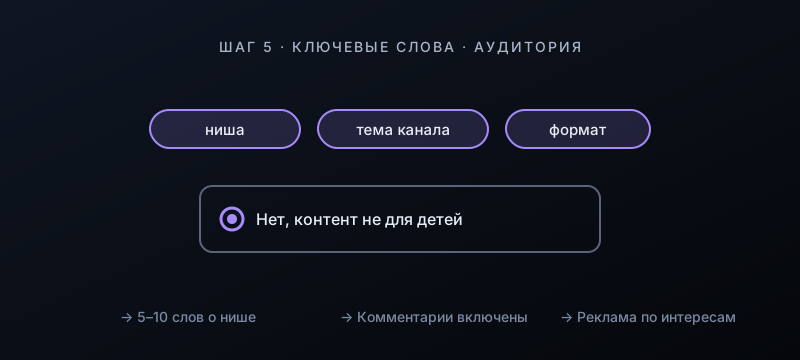
Там же, в «Основных сведениях», впишите 5–10 ключевых слов о нише. Затем «Расширенные настройки» → «Аудитория» → «Нет, мой контент не предназначен для детей». С отметкой «для детей» YouTube отключает комментарии, уведомления и персонализированную рекламу.

Шаг 5. Впишите ключевые слова и отметьте аудиторию

6.Подтвердите номер телефона

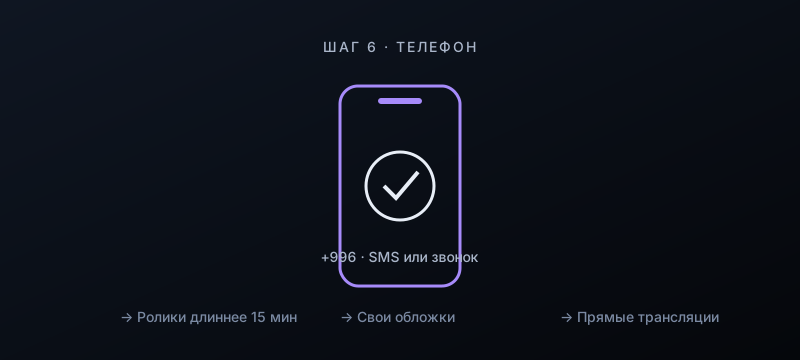
Откройте youtube.com/verify и подтвердите номер по SMS или звонку, подойдёт и номер +996. После этого открываются ролики длиннее 15 минут, свои обложки и прямые трансляции. Одним номером можно подтвердить не больше двух каналов в год.

Шаг 6. Подтвердите номер телефона

7.Загрузите аватар и баннер

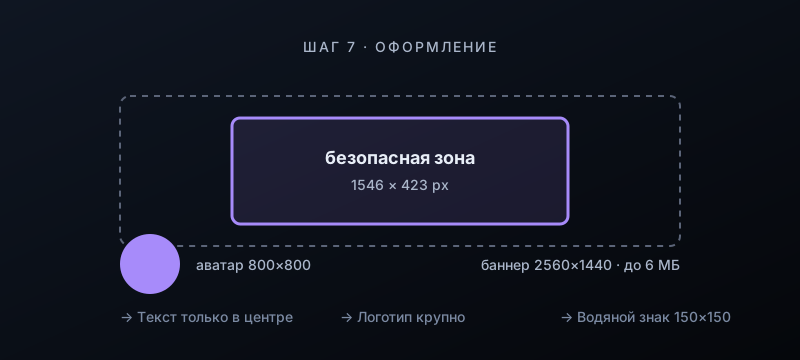
«Настройка канала» → «Брендинг». Аватар: квадрат 800×800 px, лицо или логотип крупно. Баннер: 2560×1440 px, файл до 6 МБ, текст и логотип только в центральной зоне 1546×423 px. Водяной знак: логотип 150×150 px, он появится на всех видео как кнопка подписки.

Шаг 7. Загрузите аватар и баннер

8.Напишите описание и добавьте ссылки

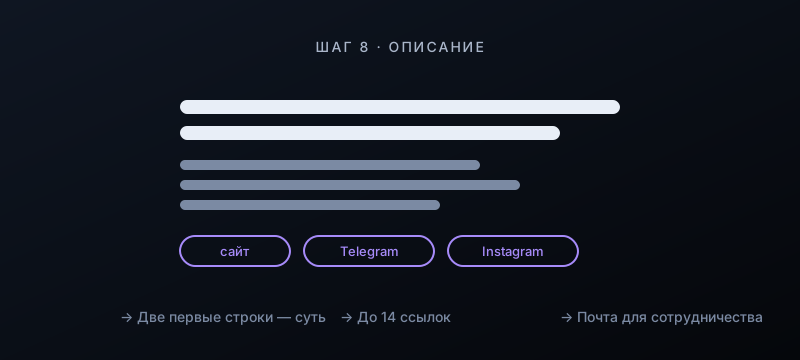
«Основные сведения» → «Описание»: первые две строки — о чём канал и для кого, дальше график выхода и польза для зрителя. Добавьте ссылки на сайт и соцсети (до 14) и почту для сотрудничества: она отображается в разделе «О канале».

Шаг 8. Напишите описание и добавьте ссылки

9.Настройте загрузку по умолчанию

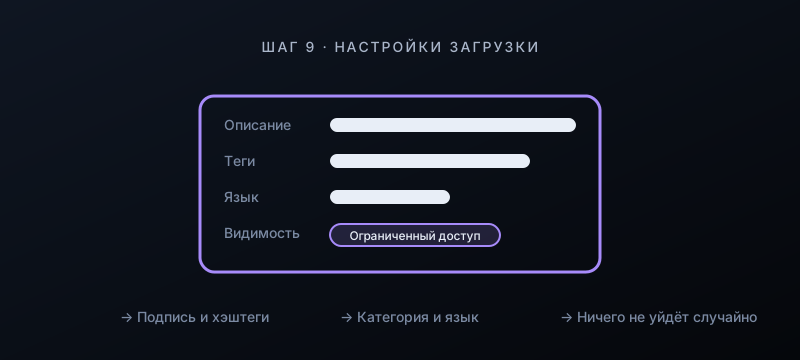
«Настройки» → «Загрузка видео»: заготовка описания с подписью, ссылками и хэштегами, теги, категория, язык видео. Видимость по умолчанию — «Ограниченный доступ», чтобы ничего не ушло в эфир случайно. Эти поля подставятся в каждое новое видео.

Шаг 9. Настройте загрузку по умолчанию

10.Соберите главную: трейлер, разделы, плейлисты

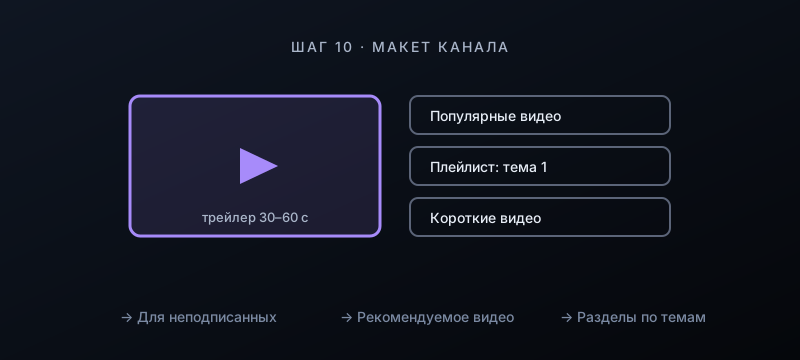
«Настройка канала» → «Макет»: трейлер для неподписанных зрителей (30–60 секунд) и рекомендуемое видео для подписчиков. Ниже разделы: популярные видео, плейлисты по темам, короткие видео. Плейлист заведите уже из первых трёх роликов.

Шаг 10. Соберите главную: трейлер, разделы, плейлисты

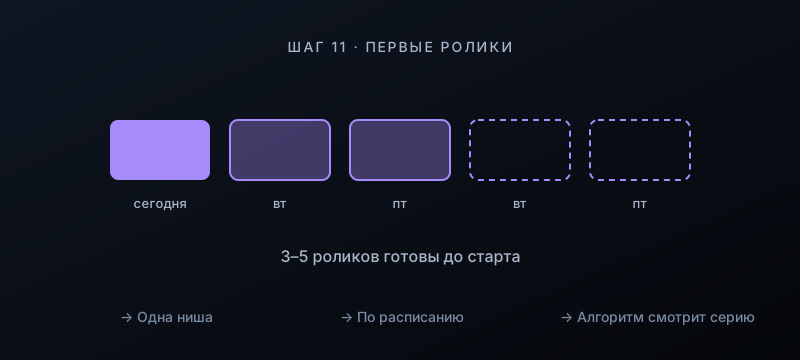
11.Выпустите первые ролики серией

Подготовьте 3–5 роликов в одной нише, выпустите первый, остальные поставьте по расписанию, например вторник и пятница. Алгоритм оценивает новый канал по серии: удержание, клики по обложке, возвращение зрителей. Как сделать первый ролик за 5 минут — в гайде «Как запустить первое видео».

Шаг 11. Выпустите первые ролики серией

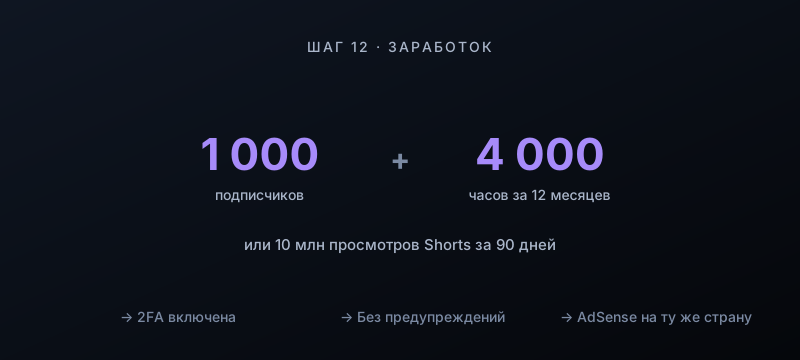
12.Дойдите до монетизации

YouTube Studio → «Заработок». Условия Партнёрской программы: 1 000 подписчиков и 4 000 часов просмотра за 12 месяцев либо 10 млн просмотров Shorts за 90 дней, включённая двухэтапная аутентификация и отсутствие предупреждений. Аккаунт AdSense создавайте на ту же страну, что указана в канале.

Шаг 12. Дойдите до монетизации

Канал готов? Сделайте первые ролики

Goutub собирает ролик из темы за один заход: сценарий, живая озвучка, картинки, монтаж и обложки. Поставьте первые пять роликов в календарь — и канал стартует с графиком.

Сделать первый ролик в Goutub

Разборы по теме в блоге

goutub — · Перейти на главную